
많은 팀이 실제로 필요한 것은 완전한 자동화 시스템이 아닙니다. 더 단순한 것입니다. 이미 작업 중인 페이지 옆에 반복 문구, 빠른 메모, 흐름 리마인더를 둘 수 있는 장소 말입니다.
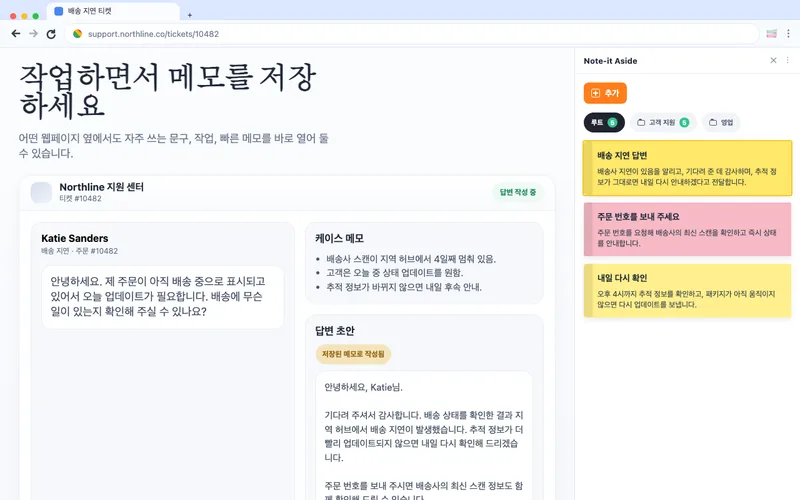
Note-it Aside가 들어맞는 지점이 바로 여기입니다.
더 무거운 텍스트 도구가 과하다고 느껴지기 시작하는 순간
Text Blaze 같은 도구는 깊은 단축어, 로직, 필드, 구조화된 삽입 규칙이 필요한 흐름에서 강력할 수 있습니다. 그 힘은 واقعی합니다. 설정 비용도 마찬가지입니다.
당신의 일상이 더 아래와 같은 패턴에 가깝다면, 그 무게는 불필요하게 느껴질 수 있습니다.
- 많은 티켓에서 비슷한 질문에 답한다
- CRM을 진행하면서 후속 메모를 남긴다
- 배송, 반품, 정책 업데이트용 스토어 답변을 반복 사용한다
- 저장된 문구가 암기한 명령 뒤가 아니라 눈에 보이길 원한다
이런 흐름에서 핵심 문제는 자동화의 깊이가 아니라 접근 속도입니다.
브라우저 옆 모델의 차이
Note-it Aside는 현재 페이지 옆에 계속 열려 있습니다. 이것이 작업 리듬을 유용하게 바꿉니다.
- 읽고 답하는 동안 메모가 계속 보이고
- 스니펫을 워크플로별 폴더로 묶을 수 있으며
- 작은 작업 조각을 재사용 텍스트 옆에 둘 수 있고
- 공유와 백업이 있지만 시작 조건은 아닙니다
이건 텍스트 익스팬더와는 다른 자세입니다. 모든 것을 자동화하려는 것이 아니라, 이미 오래 머무는 브라우저 탭 안의 마찰을 줄이려는 것입니다.
더 가벼운 모델이 잘 맞는 곳
이 접근은 보통 이런 팀과 잘 맞습니다.
- 하루 종일 브라우저 도구 안에서 일하는 팀
- 로컬 우선 동작과 가입 없는 시작을 원하는 팀
- 동적 로직보다 빠른 재사용이 더 필요한 팀
- 명령 암기보다 보이는 맥락을 선호하는 팀
지원과 운영 업무에서는 이런 trade-off가 오히려 장점이 되는 경우가 많습니다. 눈에 보이는 사이드 패널은 추상적인 단축어 체계보다 가르치고 도입하기 쉽기 때문입니다.
그래도 더 무거운 모델이 이기는 경우
고급 삽입 로직, 필드, 수식형 입력, 깊은 확장 문법이 필요하다면 더 무거운 도구가 여전히 유리합니다.
중요한 점은 한 범주가 다른 범주를 완전히 대체한다는 것이 아닙니다. 실제 작업에 맞는 도구를 고르는 것입니다.
- 워크플로가 자동화 깊이를 요구하면 더 무거운 도구를 선택하고
- 가시성과 속도가 더 중요하면 브라우저 옆 단순함을 선택하세요
실전 테스트
팀이 자주 이렇게 말한다면:
- “답변을 티켓 옆에 두기만 하면 된다”
- “하루 종일 다른 탭을 더 열고 싶지 않다”
- “스크립트 언어가 아니라 폴더가 필요하다”
더 가벼운 브라우저 옆 워크플로가 더 잘 맞을 가능성이 높습니다.
Note-it Aside vs Text Blaze
Text Blaze 대안을 검토할 때 핵심은 팀에 실제로 필요한 자동화 깊이입니다.
| 필요한 워크플로 | Text Blaze형 도구 | Note-it Aside |
|---|---|---|
| 고급 삽입 로직 | 더 적합 | 의도적으로 가벼움 |
| CRM 옆에 보이는 스니펫 | 가능하지만 단축키 중심 | 핵심 워크플로 |
| 폴더형 노트와 답변 | 설정 관리가 필요 | 바로 사용 가능 |
| 로컬 우선, 가입 없음 | 핵심 약속은 아님 | 이를 위해 설계됨 |
이 워크플로에 맞는 템플릿
영업 템플릿 갤러리와 함께 쓰면 좋습니다. 특히 제안서 후속 연락과 미팅 요청이 유용합니다.
제안서를 검토해 주셔서 감사합니다. 가장 유용한 다음 단계는 짧은 확인 통화이며, 이후 수정된 가격 요약을 보내드리겠습니다.
Chrome 웹 스토어의 후기
“I do a LOT of copy/pasting and it is SO convenient to have all my notes right there. No switching tabs, or opening apps on another page.”
— Chrome 웹 스토어 공개 리뷰, 영어
다음에 볼 곳
역할별 설정은 영업 워크플로 페이지에서 시작하세요. 스니펫이 지원 대기열이나 스토어 운영에 가깝다면 지원 스니펫 흐름과 이커머스 관리자 흐름도 비교하세요.
다음 탭 옆에서 바로 써 보기
Note-it Aside를 설치하고 사이드 패널을 연 뒤, 이 워크플로에 맞는 폴더를 선택하세요.