
客服團隊很少是因為不會寫才浪費時間。更常見的問題是,他們得一再把同樣的文字重新找出來。
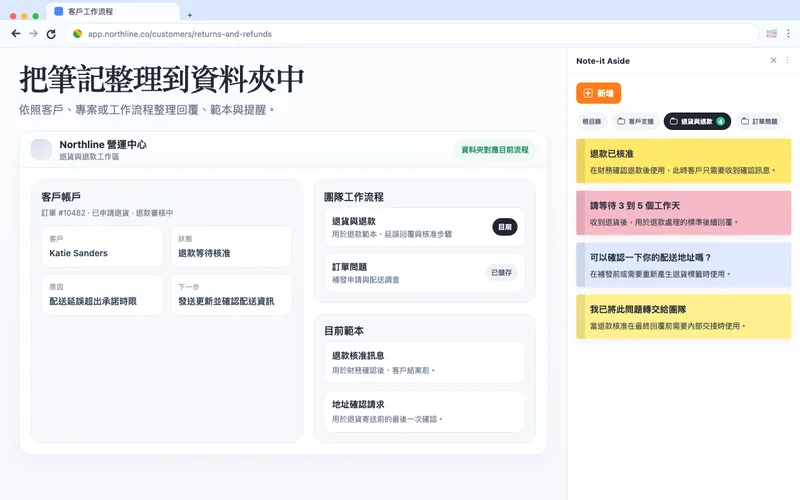
物流延遲說明、驗證請求、退款措辭、升級備註與 follow-up 回覆,通常散落在太多地方:
- 舊工單
- 內部文件
- 被釘選的聊天訊息
- 個人筆記
正是在這種分散之中,放在瀏覽器旁邊的筆記開始真正有價值。
讓佇列和回覆一直靠在一起
最有效的配置其實很簡單:
- 左邊保持客服工具開啟
- 右邊側邊面板放已儲存的筆記與片段
- 依工作流程分組,而不是依人分組
這樣的結構既能讓佇列維持清楚,也能讓回覆始終貼近當下的工作情境。
最先該放進資料夾的內容
先從每天已經反覆出現的內容開始:
- 配送延遲與物流追蹤更新
- 退貨與退款措辭
- 帳號驗證請求
- 升級處理回覆
你不需要一次把所有內容都整理好。你只需要先把最常用的文字放到一個穩定、好找的位置。
為什麼這通常比再開一份文件更有效
共享文件仍然適合承載較長的政策內容。但對於每天的客服回覆工作來說,它們往往離真正處理佇列的地方太遠。
側邊面板會改變這件事:
- 工單保持開啟
- 回覆持續可見
- 查找時間降低
對整天都在瀏覽器裡工作的團隊來說,這樣的小改變往往就足以讓速度明顯提升。
工單旁的側邊欄
最強的行為很小:保持工單打開,查看側邊欄,複製最接近的已核准回覆,再調整細節。客服不用離開佇列去搜尋文件。
適合這個流程的範本
感謝你諮詢訂單 #12345。包裹仍在運送中,我們預計會在預計更新日期前收到下一次更新。
我已經為發票 INV-12345 提交退款。更新應會在退款更新日期前顯示。
來自 Chrome 線上應用程式商店的證明
“目前用的最順手的工具… 謝謝開發者大大。”
— Chrome 線上應用程式商店公開評價,中文
下一步可以看哪裡
需要可調整使用的文案,可以閱讀即時客服與電子郵件的 12 個常用回覆範例,其中每種情境都有兩個版本,並示範複製後修改的具體步驟。
完整設定可看客服流程頁面。如果你在 CRM 旁工作,可以透過 CRM 客服常用回覆指南比較 Quick Text、巨集與瀏覽器筆記的作用。如果佇列也涉及商店營運,請閱讀電商後台流程;如果在比較工具,請看 Text Blaze 替代指南。
在下一個分頁旁邊試用
安裝 Note-it Aside,打開側邊欄,並選擇符合這個流程的資料夾。