
カスタマーサポートや営業の仕事が、1つの画面だけで完結することはほとんどありません。ケースはSalesforceで開き、社内ルールはドキュメント、切り分け手順はチャットにあり、最後の返信文はメールや別のWebツールでも使うことがあります。
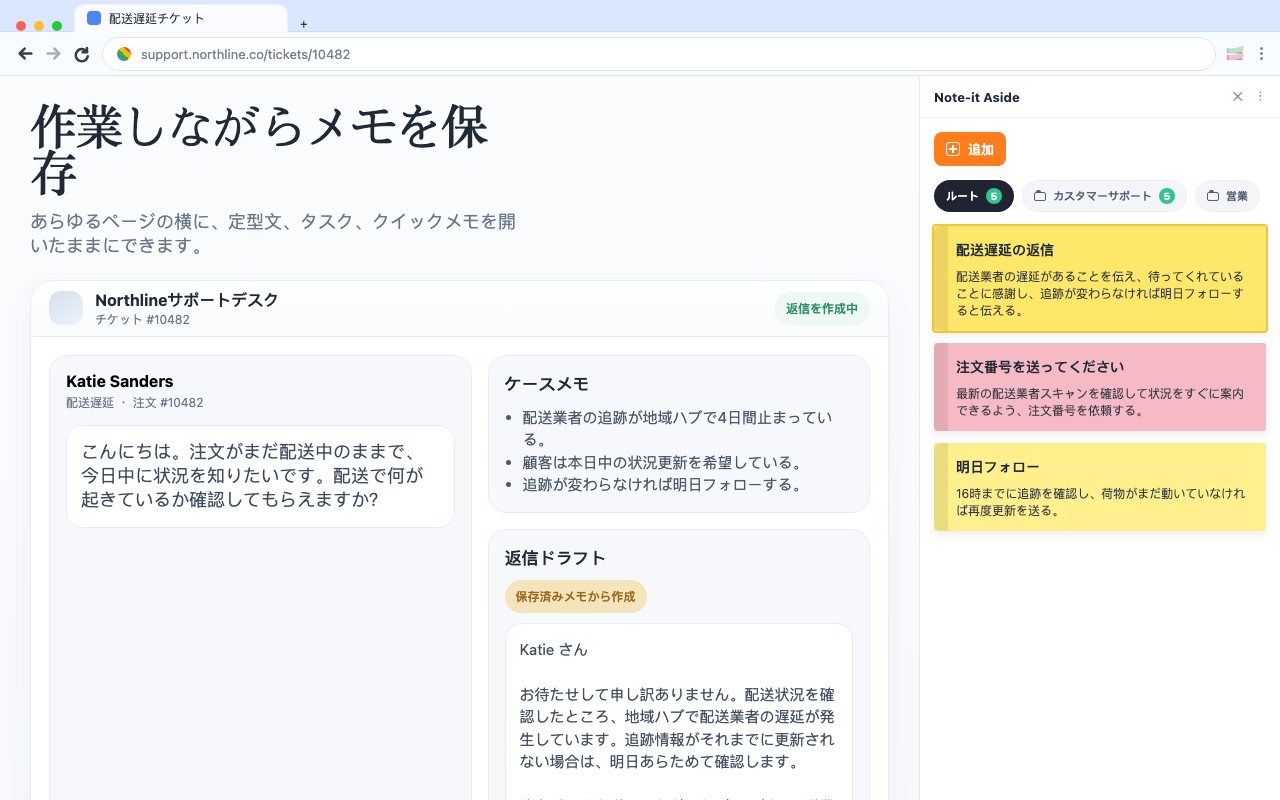
時間がかかるのは、一文ずつ書くことではありません。適切な文面を探し、今も有効か確かめ、ケースの文脈を失わずに顧客対応へ戻すことです。
Note-it Asideは、その作業用テキストをブラウザの横に見える形で置きます。Salesforce業務と並べて使えますが、Salesforce連携ではなく、プラットフォーム標準の自動化を置き換えるものでもありません。
クイックテキスト(Quick Text)、マクロ、Note-it Asideは役割が違う
Salesforceには、反復作業のための有力な機能がすでにあります。どれが「勝つか」ではなく、どの工程をどの機能に任せるかが重要です。
| 必要なこと | Salesforceクイックテキスト(Quick Text) | Salesforceマクロ | Note-it Aside |
|---|---|---|---|
| 定型文を再利用する | 対応するSalesforceの項目や会話内 | 大きな操作の一部としてテンプレートを選択可能 | 複数のWebツールで見えるサイドパネルから |
| レコード操作を自動化する | いいえ | はい。設定済みのSalesforce操作に対応 | いいえ |
| Salesforceの差し込み項目を使う | 対応箇所では可能 | 設定済み操作で利用可能 | いいえ |
| 個人用チェックリストや参照メモを置く | 組織側の設定次第 | 主目的ではない | 中心となる使い方 |
| Salesforce以外で使う | いいえ | いいえ | サイドパネルを開けるブラウザ画面なら可能 |
| CRMレコードを読み書きする | Salesforceの権限内で動作 | 設定された操作を実行 | 一切しない |
組織で標準文面を対応するSalesforceレコードや会話内に用意するなら、クイックテキストが向いています。メールの準備とケース状況の更新など、Salesforce内の一連の操作を実行するならマクロです。
Note-it Asideが向くのは、個人の作業文脈が必要な場面です。返信の言い換え、切り分けチェックリスト、引き継ぎの骨子、そしてメール、チャット、管理画面などでも使いたい文章を横に置けます。
5ステップの実践的なサポート業務
- ケースを開き、状況を確認する。 Salesforceを正式な記録元とし、顧客履歴と現在のステータスはそこで確認します。
- 適切なフォルダーを選ぶ。 Note-it Asideで「アカウントアクセス」「エスカレーション」「配送」「フォローアップ」などを開きます。
- 最も近いひな形をコピーする。 サイドパネルの文面を出発点にし、氏名、日付、個別事情は貼り付け先で調整します。
- CRM操作はSalesforceで完了する。 レコード更新、設定済みメッセージの送信、ステータス変更が必要なら、標準項目、クイックテキスト、マクロを使います。
- 顧客記録ではなく、再利用できる知見を残す。 汎用的な改善だけをメモに戻し、個人情報と正式な履歴は承認されたシステムに残します。
SalesforceはCRMデータと設定済み自動化を担当し、Note-it Asideはブラウザで再利用する作業文を近くに置く。この線引きを崩さないことが大切です。
サイドパネルに置くとよいもの
- 書き出しと締めのバリエーション
- 顧客データを含まない切り分け手順
- エスカレーション前の確認事項
- 引き継ぎチェックリスト
- フォローアップのリマインダーと会議の骨子
- 承認済み社内ポリシーへのリンク
氏名、連絡先、アカウントID、決済情報、健康情報、ケース履歴全体は保存しないでください。組織のデータ取扱規程とブラウザ拡張機能のルールに従ってください。
ローカライズ済みテンプレートから始める
完成した回答ではなく、編集する出発点として使います。
役割全体の組み立て方は、カスタマーサポート向けワークフローと営業向けワークフローをご覧ください。
プライバシーとSalesforceデータへのアクセス
Note-it Asideは、Salesforce APIへ接続しません。Salesforceレコードの閲覧、差し込み項目の解決、ケース、取引先責任者、商談、取引先の同期も行いません。レコードの更新や、コピーした文章が特定の顧客に適切かどうかの確認もできません。
拡張機能が保存するのは、ユーザーが意図して作成したメモです。保存とバックアップは公開されている設定に従います。管理対象Chromeでは拡張機能のインストールが制限される場合があります。業務内容を保存する前に勤務先の規程を確認してください。
まずは小さなライブラリを作る
利用頻度の高い5〜10件の返信から始めます。状況が分かる名前を付け、業務別にまとめ、ポリシーの責任者と文面を確認してください。再利用する前に、特定顧客の情報をすべて取り除きます。
管理された小さなライブラリの方が、誰も信頼しない大量の断片より役に立ちます。
次の返信をページの横に置く
Note-it Asideをインストールし、反復するCRM業務用のフォルダーを1つ作り、まずは架空または汎用データで試してください。
SalesforceはSalesforce, Inc.の商標です。Note-it Asideは独立した製品であり、Salesforceとの提携関係はなく、同社の承認も受けていません。