
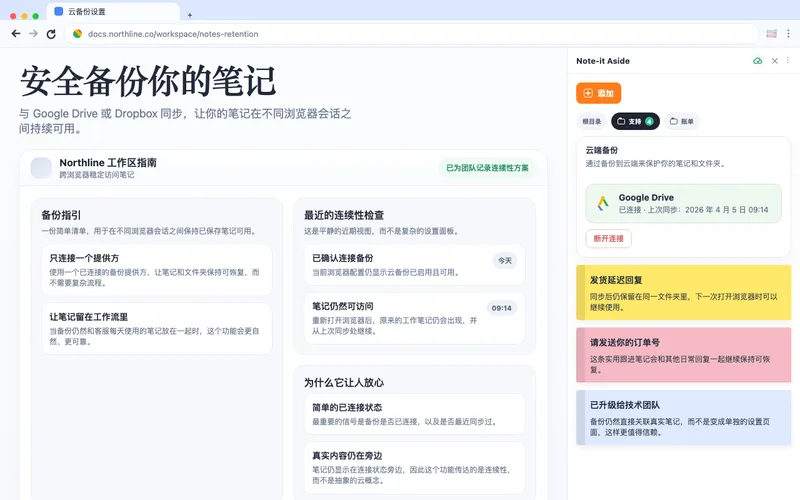
一条笔记的大部分价值,会在你必须离开工作去读它的那一刻流失。浏览器侧边栏笔记解决了这一点:Chrome 侧边面板让一块笔记区域一直开在你工作的页面旁边,于是可复用文本和快速笔记保持可见,而不是埋在另一个标签页里。
为什么侧边面板改变了笔记的用法
一个普通的笔记应用是一个目的地——你要去到它那里。Chrome 侧边面板不一样。它停靠在当前标签页旁边,并在你浏览网页时一直开着,于是你的笔记成了工作空间的一部分,而不是其中又一个停靠点。
对每天都在写相似内容的人来说,这个差别很重要。它去掉了「读到一件事」和「回复它」之间的切换标签页。下面四个应用场景都来自同一个验证过的模式:在真正发生工作的页面旁边复用文本。
应用场景一:客服回复放在工单旁边
客服人员一直在复用同样的措辞——发货延迟、退款、验证请求、升级备注。放在侧边面板里,这些回复就显示在工单队列旁边,于是客服可以扫一眼一个已核准的版本,复制它,调整细节,而不离开对话。客服话术工作流讲了文件夹的配置。
应用场景二:店铺运营回复放在后台旁边
电商团队整天回答同样的订单问题:我的包裹在哪里、退货怎么操作、这件商品有没有补货。把笔记放在侧边面板里,店铺运营人员让后台或订单页面一直开着,并在它旁边调出正确的回复——不需要单独的客服系统层。更多内容见电商后台工作流。
应用场景三:IT 与技术支持步骤放在队列旁边
IT 和技术支持工作里满是可重复的说明——重置密码、配置 VPN、入职步骤、故障状态更新。凭记忆来做,很容易在某个细节上出错。作为片段放在侧边面板里,准确而最新的步骤就在工单旁一眼可见,于是无论谁在队列上,回答都保持一致。
应用场景四:销售跟进放在 CRM 旁边
销售在每一个商机上都复用陌生开发开场白、跟进和重新激活消息。放在 CRM 旁边,这些句子让下一次触达足够快,能够准时发生。销售跟进工作流更深入地讲了按阶段分的文件夹。
一个模式,多个岗位
在这四种情况里,片段本身都很普通。让它有用的是它所在的位置。一个简单的例子,在上面任何一种场景里都适用:
谢谢你的来信。我已掌握所需的信息,会在 [日期] 前给你一份完整的更新。如果在那之前有任何变化,我会告诉你。
保存一次,显示在页面旁边,几秒内完成调整。
适合这些流程的模板
模板库正是按这些角色来组织的。浏览与你岗位相符的那一组——客户支持、电商、IT 支持或销售——把前几个片段保存进一个文件夹。
来自 Chrome 应用商店的证明
“I do a LOT of copy/pasting and it is SO convenient to have all my notes right there. No switching tabs, or opening apps on another page.”
— Chrome 应用商店公开评价,英文
下一步可以看哪里
要做针对角色的配置,打开与你团队相符的工作流页面:客户支持、销售或电商。
在下一个标签页旁边试用
安装 Note-it Aside,打开侧边栏,从一个最贴近你工作的应用场景的文件夹开始。