
一則筆記的大部分價值,會在你必須離開工作去讀它的那一刻流失。瀏覽器側邊欄筆記解決了這一點:Chrome 側邊面板讓一塊筆記區域一直開在你工作的頁面旁邊,於是可重用文字和快速筆記保持可見,而不是埋在另一個分頁裡。
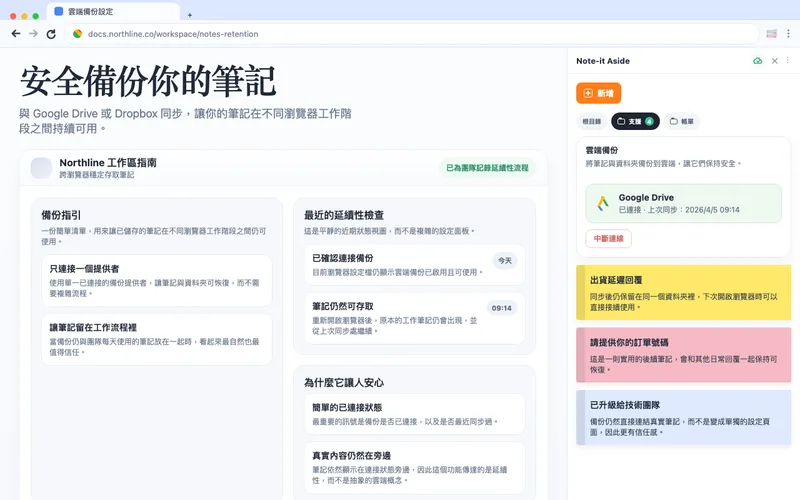
為什麼側邊面板改變了筆記的用法
一個普通的筆記應用程式是一個目的地——你要前往它那裡。Chrome 側邊面板不一樣。它停靠在目前分頁旁邊,並在你瀏覽網頁時一直開著,於是你的筆記成了工作空間的一部分,而不是其中又一個停靠點。
對每天都在寫相似內容的人來說,這個差別很重要。它去掉了「讀到一件事」和「回覆它」之間的切換分頁。下面四個應用情境都來自同一個驗證過的模式:在真正發生工作的頁面旁邊重用文字。
應用情境一:客服回覆放在工單旁邊
客服人員一直在重用同樣的措辭——出貨延遲、退款、驗證請求、升級備註。放在側邊面板裡,這些回覆就顯示在工單佇列旁邊,於是客服可以瀏覽一下一個已核准的版本,複製它,調整細節,而不離開對話。客服話術工作流程講了資料夾的設定。
應用情境二:商店營運回覆放在後台旁邊
電商團隊整天回答同樣的訂單問題:我的包裹在哪裡、退貨怎麼處理、這件商品有沒有補貨。把筆記放在側邊面板裡,商店營運人員讓後台或訂單頁面一直開著,並在它旁邊叫出正確的回覆——不需要單獨的客服系統層。更多內容見電商後台工作流程。
應用情境三:IT 與技術支援步驟放在佇列旁邊
IT 和技術支援工作裡滿是可重複的說明——重設密碼、設定 VPN、新人報到步驟、故障狀態更新。憑記憶來做,很容易在某個細節上出錯。作為片段放在側邊面板裡,準確而最新的步驟就在工單旁一眼可見,於是無論誰在佇列上,回答都保持一致。
應用情境四:銷售跟進放在 CRM 旁邊
業務在每一個商機上都重用陌生開發開場白、跟進和重新接觸訊息。放在 CRM 旁邊,這些句子讓下一次接觸足夠快,能夠準時發生。銷售跟進工作流程更深入地講了依階段分的資料夾。
一個模式,多個職位
在這四種情況裡,片段本身都很普通。讓它有用的是它所在的位置。一個簡單的例子,在上面任何一種情境裡都適用:
謝謝你的來信。我已掌握所需的資訊,會在 [日期] 前給你一份完整的更新。如果在那之前有任何變化,我會告訴你。
儲存一次,顯示在頁面旁邊,幾秒內完成調整。
適合這些流程的範本
範本庫正是依這些角色來組織的。瀏覽與你職位相符的那一組——客戶支援、電商、IT 支援或銷售——把前幾個片段儲存進一個資料夾。
來自 Chrome 線上應用程式商店的證明
“I do a LOT of copy/pasting and it is SO convenient to have all my notes right there. No switching tabs, or opening apps on another page.”
— Chrome 線上應用程式商店公開評價,英文
下一步可以看哪裡
要做針對角色的設定,開啟與你團隊相符的工作流程頁面:客戶支援、銷售或電商。
在下一個分頁旁邊試用
安裝 Note-it Aside,開啟側邊欄,從一個最貼近你工作的應用情境的資料夾開始。