
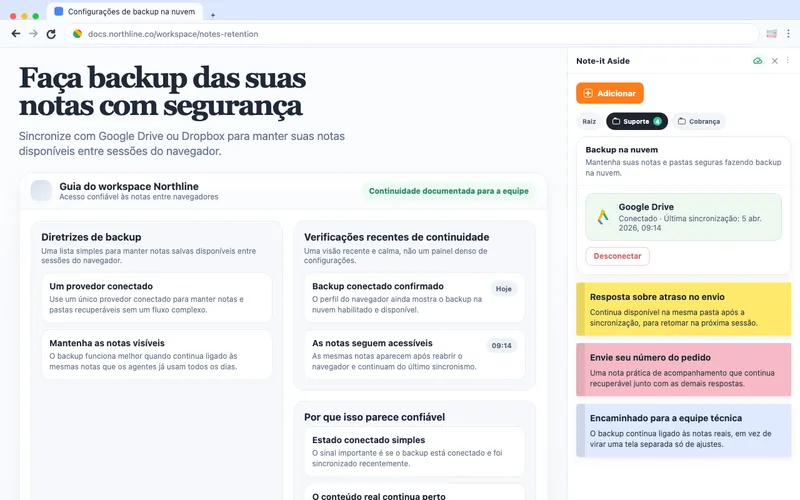
Uma nota perde a maior parte do seu valor no momento em que você precisa sair do trabalho para lê-la. As notas na barra lateral do navegador resolvem isso: o painel lateral do Chrome mantém uma superfície de notas aberta bem ao lado da página em que você trabalha, então o texto reutilizável e as notas rápidas ficam visíveis em vez de enterrados em outra aba.
Por que o painel lateral muda o jeito de usar notas
Um app de notas comum é um destino — você vai até ele. O painel lateral do Chrome é diferente. Ele se encaixa ao lado da aba atual e fica aberto enquanto você se move pela web, então as suas notas fazem parte do espaço de trabalho em vez de serem mais uma parada nele.
Para quem escreve coisas parecidas o dia todo, essa diferença importa. Ela elimina a troca de aba entre ler algo e responder. Os quatro casos de uso abaixo vêm do mesmo padrão validado: reutilizar texto ao lado da página onde o trabalho realmente acontece.
Caso de uso 1: Respostas de suporte ao lado do ticket
Agentes de suporte reutilizam a mesma redação o tempo todo — atrasos de envio, reembolsos, pedidos de verificação, notas de escalonamento. Mantidas no painel lateral, essas respostas ficam visíveis ao lado da fila de tickets, então um agente pode escanear uma versão aprovada, copiá-la e ajustar os detalhes sem sair da conversa. O fluxo de snippets de suporte cobre a configuração de pastas.
Caso de uso 2: Respostas de operação de loja ao lado do admin
Equipes de e-commerce respondem às mesmas perguntas de pedido o dia todo: onde está meu pacote, como funcionam as devoluções, esse item voltou ao estoque. Com as notas no painel lateral, um operador de loja mantém a página de admin ou de pedido aberta e puxa a resposta certa ao lado dela — sem precisar de uma camada separada de help desk. Mais sobre isso no fluxo de admin de e-commerce.
Caso de uso 3: Passos de TI e suporte técnico ao lado da fila
O trabalho de TI e suporte técnico é cheio de instruções repetíveis — redefinições de senha, configuração de VPN, passos de onboarding, atualizações de indisponibilidade. É fácil errar um detalhe quando se vai de memória. Mantidos como snippets no painel lateral, os passos exatos e atuais ficam a um olhar do ticket, então a resposta é consistente, não importa quem está na fila.
Caso de uso 4: Acompanhamentos de vendas ao lado do CRM
Vendedores reutilizam aberturas de prospecção, acompanhamentos e mensagens de reengajamento em todos os negócios. Mantidas ao lado do CRM, essas linhas tornam o próximo contato rápido o suficiente para acontecer na hora. O fluxo de acompanhamento de vendas se aprofunda em pastas por etapa do negócio.
Um padrão, vários postos de trabalho
Nos quatro casos, o snippet em si é comum. O que o torna útil é onde ele fica. Um exemplo simples que funciona em qualquer um desses contextos:
Obrigado pelo contato. Já tenho o que preciso e darei um retorno com uma atualização completa até [data]. Se algo mudar antes disso, eu aviso.
Salvo uma vez, visível ao lado da página, adaptado em segundos.
Modelos para esses fluxos
A galeria de modelos é organizada exatamente por esses papéis. Navegue pelo conjunto que combina com o seu posto de trabalho — suporte ao cliente, e-commerce, suporte de TI ou vendas — e salve os primeiros snippets em uma pasta.
Prova da Chrome Web Store
“I do a LOT of copy/pasting and it is SO convenient to have all my notes right there. No switching tabs, or opening apps on another page.”
— Avaliação pública da Chrome Web Store, em inglês
Para onde ir agora
Para a configuração específica do papel, abra a página de fluxo que combina com o seu time: suporte ao cliente, vendas ou e-commerce.
Teste ao lado da próxima aba
Instale o Note-it Aside, abra o painel lateral e comece com uma pasta para o caso de uso mais próximo do seu trabalho.