
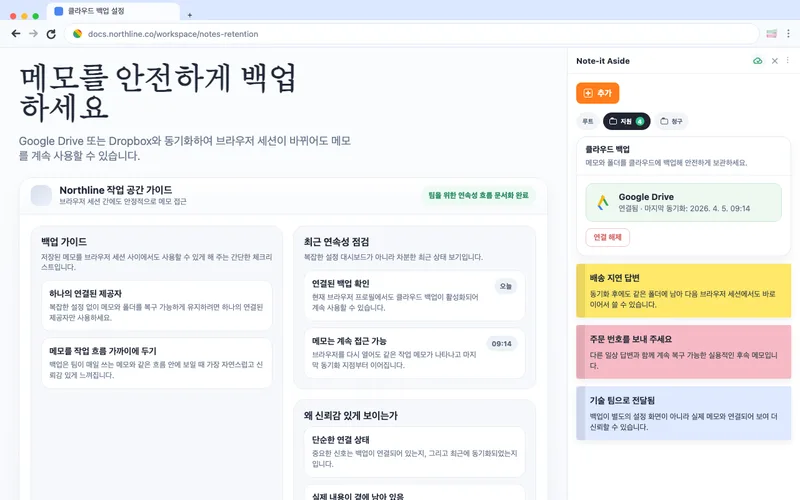
메모는 그것을 읽으려고 작업을 떠나야 하는 순간 가치의 대부분을 잃습니다. 브라우저 사이드바 메모는 이를 해결합니다. Chrome 사이드 패널은 작업 중인 페이지 바로 옆에 메모 공간을 열어 두므로, 재사용 텍스트와 빠른 메모가 다른 탭에 묻히지 않고 보이는 상태로 유지됩니다.
사이드 패널이 메모 사용 방식을 바꾸는 이유
평범한 메모 앱은 목적지입니다——그곳으로 갑니다. Chrome 사이드 패널은 다릅니다. 현재 탭 옆에 붙고 웹을 돌아다니는 동안에도 열려 있어서, 메모가 작업 공간의 일부가 되고 그 안의 또 다른 들르는 곳이 되지 않습니다.
하루 종일 비슷한 것을 쓰는 사람에게 이 차이는 중요합니다. 무언가를 읽는 것과 그것에 답하는 것 사이의 탭 전환을 없앱니다. 아래 네 가지 활용 사례는 같은 검증된 패턴에서 나옵니다——일이 실제로 일어나는 페이지 옆에서 텍스트를 재사용하는 패턴입니다.
활용 사례 1: 지원 답장을 티켓 옆에
지원 상담원은 같은 표현을 끊임없이 재사용합니다——배송 지연, 환불, 본인 확인 요청, 에스컬레이션 메모. 사이드 패널에 두면 그 답장들이 티켓 대기열 옆에 보이게 남아서, 상담원은 승인된 버전을 훑어보고 복사한 뒤 대화를 떠나지 않고 세부 정보를 다듬을 수 있습니다. 지원 스니펫 워크플로가 폴더 구성을 다룹니다.
활용 사례 2: 스토어 운영 답장을 관리자 화면 옆에
이커머스 팀은 같은 주문 질문에 하루 종일 답합니다——내 택배는 어디 있는지, 반품은 어떻게 하는지, 이 상품이 재입고됐는지. 메모를 사이드 패널에 두면 스토어 운영자는 관리자 화면이나 주문 페이지를 연 채로 그 옆에 알맞은 답장을 불러옵니다——별도의 헬프데스크 계층이 필요 없습니다. 자세한 내용은 이커머스 관리자 워크플로에 있습니다.
활용 사례 3: IT·헬프데스크 절차를 대기열 옆에
IT와 헬프데스크 업무는 반복 가능한 안내로 가득합니다——비밀번호 재설정, VPN 설정, 온보딩 절차, 장애 상태 업데이트. 기억에 의존하면 세부 사항을 살짝 틀리기 쉽습니다. 사이드 패널에 스니펫으로 두면 정확하고 최신인 절차가 티켓에서 한눈에 보이는 거리에 남아서, 누가 대기열을 맡든 답이 일관됩니다.
활용 사례 4: 영업 후속 연락을 CRM 옆에
영업 담당자는 모든 거래에서 신규 발굴 첫 메시지, 후속 연락, 재접촉 메시지를 재사용합니다. CRM 옆에 두면 그 문구들이 다음 접촉을 제때 일어날 만큼 빠르게 만듭니다. 영업 후속 연락 워크플로가 단계별 폴더를 더 깊이 다룹니다.
하나의 패턴, 여러 자리
네 가지 모두에서 스니펫 자체는 평범합니다. 그것을 유용하게 만드는 것은 그것이 놓인 위치입니다. 위 어느 맥락에서나 쓸 수 있는 간단한 예시입니다.
연락 주셔서 감사합니다. 필요한 내용은 확보했으며 [날짜]까지 전체 업데이트로 답장드리겠습니다. 그 전에 무언가 바뀌면 알려 드리겠습니다.
한 번 저장하고, 페이지 옆에 보이게 두고, 몇 초 만에 다듬습니다.
이 워크플로에 맞는 템플릿
템플릿 갤러리는 바로 이 역할들로 정리되어 있습니다. 자신의 자리에 맞는 모음을 둘러보세요——고객 지원, 이커머스, IT 지원, 영업——그리고 첫 스니펫 몇 개를 폴더에 저장하세요.
Chrome 웹 스토어의 후기
“I do a LOT of copy/pasting and it is SO convenient to have all my notes right there. No switching tabs, or opening apps on another page.”
— Chrome 웹 스토어 공개 리뷰, 영어
다음에 볼 곳
역할별 설정을 보려면 팀에 맞는 워크플로 페이지를 여세요——고객 지원, 영업, 이커머스.
다음 탭 옆에서 바로 써 보기
Note-it Aside를 설치하고 사이드 패널을 연 다음, 자신의 작업에 가장 가까운 활용 사례를 위한 폴더 하나로 시작하세요.