
メモは、それを読むために作業を離れなければならない瞬間に、価値のほとんどを失います。ブラウザのサイドバーメモはそれを解決します。Chrome サイドパネルは、作業しているページのすぐ横にメモの面を開いたままにするので、再利用テキストや簡単なメモは別のタブに埋もれず、見える状態に保たれます。
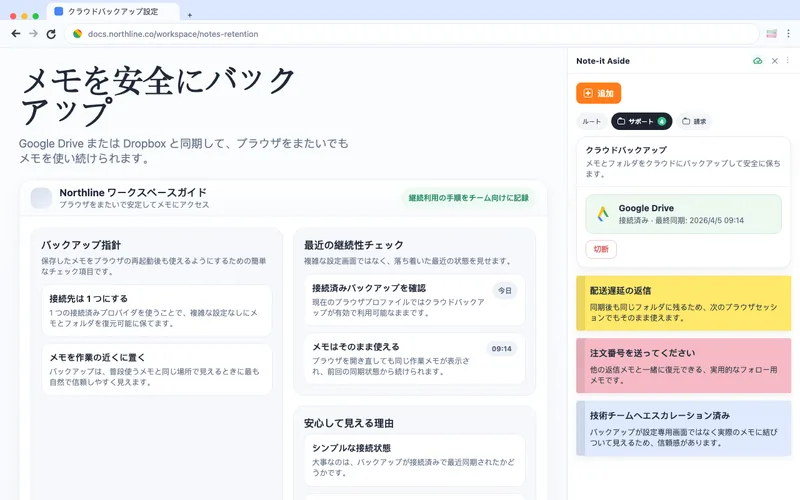
サイドパネルがメモの使い方を変える理由
ふつうのメモアプリは目的地です——そこへ出かけていきます。Chrome サイドパネルは違います。現在のタブの横にドッキングし、ウェブ上を移動しても開いたままなので、メモは作業スペースの一部になり、その中のもう一つの立ち寄り先ではなくなります。
一日中似たことを書く人にとって、この違いは重要です。何かを読むことと、それに返信することの間のタブ切り替えをなくします。以下の4つの活用例は、同じ実証済みのパターンから来ています——仕事が実際に起きるページの横でテキストを使い回す、というパターンです。
活用例1:サポートの返信をチケットの横に
サポート担当者は同じ言い回しを絶えず使い回します——発送の遅延、返金、本人確認の依頼、エスカレーションのメモ。サイドパネルに置けば、それらの返信はチケットのキューの横に見える形で残るので、担当者は承認済みの版に目を通し、コピーし、会話を離れずに細部を調整できます。サポート用スニペットのワークフローがフォルダの設定を扱っています。
活用例2:店舗運用の返信を管理画面の横に
EC チームは同じ注文の質問に一日中答えます——荷物はどこか、返品はどう行うか、この商品は再入荷したか。メモをサイドパネルに置けば、店舗運用の担当者は管理画面や注文ページを開いたまま、その横に正しい返信を呼び出せます——別のヘルプデスク層は必要ありません。詳しくは EC 管理画面のワークフローで。
活用例3:IT・ヘルプデスクの手順をキューの横に
IT とヘルプデスクの仕事は、繰り返し使える手順だらけです——パスワードのリセット、VPN の設定、オンボーディングの手順、障害ステータスの更新。記憶でやると、細部を少し間違えやすいものです。サイドパネルにスニペットとして置けば、正確で最新の手順がチケットからひと目の距離に残るので、キューに誰がいても回答は一貫します。
活用例4:営業のフォローアップを CRM の横に
営業担当者は、新規開拓の書き出し、フォローアップ、再アプローチのメッセージをどの案件でも使い回します。CRM の横に置けば、それらの文面は次の接触を、実際に時間どおりに起こせるほど速くします。営業フォローアップのワークフローがステージ別フォルダをより深く扱っています。
ひとつのパターン、さまざまな職場
4つすべてで、スニペット自体はありふれたものです。それを役立てるのは、置かれている場所です。これらのどの文脈でも使える簡単な例です。
ご連絡ありがとうございます。必要なものはそろいましたので、[日付]までに詳しい更新をお送りします。それまでに何か変われば、お知らせします。
一度保存し、ページの横に見える形で置き、数秒で調整します。
これらのワークフロー向けテンプレート
テンプレートギャラリーは、まさにこれらの役割で整理されています。自分の職場に合うセットを見てください——カスタマーサポート、EC、IT サポート、営業——そして最初のいくつかのスニペットをフォルダに保存しましょう。
Chrome ウェブストアの声
“I do a LOT of copy/pasting and it is SO convenient to have all my notes right there. No switching tabs, or opening apps on another page.”
— Chrome ウェブストアの公開レビュー、英語
次に見る場所
役割ごとの設定には、チームに合うワークフローのページを開いてください——カスタマーサポート、営業、EC。
次のタブの横で試す
Note-it Aside をインストールし、サイドパネルを開き、自分の仕事に最も近い活用例のフォルダから始めましょう。