
Si vous vous surprenez à taper les mêmes phrases encore et encore — une réponse type, une adresse, une mise à jour de statut, une explication de routine — le problème n’est pas votre vitesse de frappe. C’est que le texte n’a nulle part où vivre. Ce guide montre une méthode simple pour enregistrer des extraits de texte dans Chrome afin de les garder à un clic pendant que vous travaillez.
Pourquoi un document brouillon ne suffit pas
La plupart des gens commencent par garder le texte réutilisable dans un document, une application de notes ou un brouillon d’e-mail adressé à eux-mêmes. Cela fonctionne un temps, puis cela ne fonctionne plus :
- le document vit dans un autre onglet, donc réutiliser du texte signifie quitter votre travail
- il n’y a aucune structure, donc trouver la bonne ligne signifie faire défiler et chercher
- on finit facilement avec deux ou trois copies concurrentes du même texte
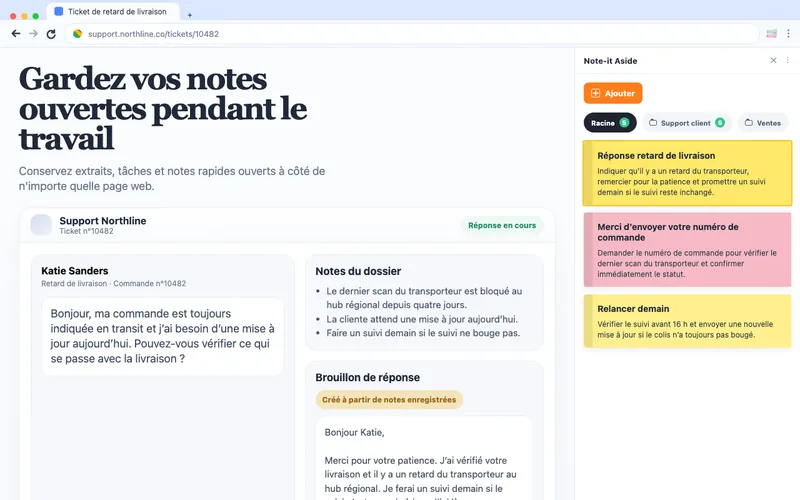
Une extension de navigateur règle le problème d’emplacement. Les extraits vivent dans un panneau latéral qui s’ouvre à côté de n’importe quelle page, donc réutiliser du texte ne vous coûte jamais votre place.
Étape 1 : Installez Note-it Aside et ouvrez le panneau latéral
Ajoutez Note-it Aside depuis le Chrome Web Store, puis ouvrez le panneau latéral depuis la barre d’outils. Il s’ancre sur le côté de l’onglet actuel et y reste pendant que vous naviguez — sans fenêtre séparée, sans onglet à perdre de vue.
Étape 2 : Enregistrez votre premier extrait
Tapez ou collez le texte que vous réutilisez le plus dans une nouvelle note, et donnez-lui un titre court et reconnaissable pour la repérer plus tard. C’est toute l’étape — aucun langage de modèle à apprendre et aucune inscription obligatoire.
Un bon premier extrait est quelque chose de petit et fréquent, par exemple :
Merci de votre message. Je l’ai bien reçu et je reviendrai vers vous avec une mise à jour complète d’ici le [date].
Étape 3 : Organisez les extraits en dossiers
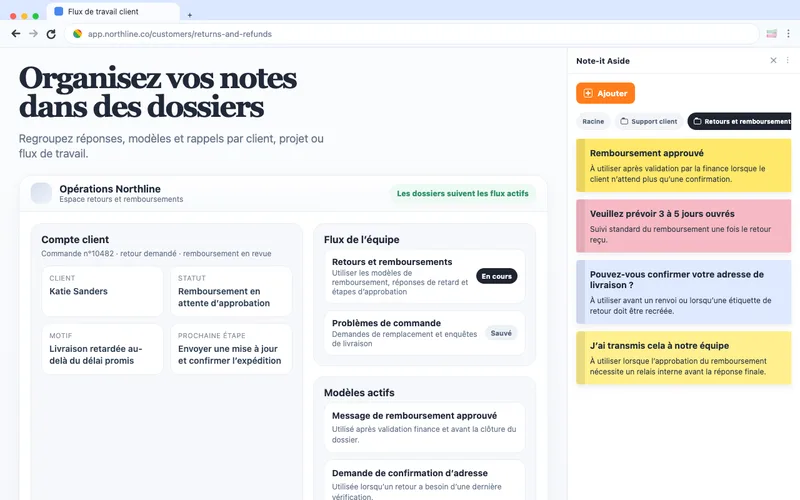
Une fois que vous avez une poignée d’extraits, regroupez-les en dossiers par type de travail auquel ils appartiennent — un dossier pour les réponses support, un pour les démarches personnelles, un pour les mises à jour de projet. Les dossiers gardent le panneau latéral lisible à mesure que la collection grandit, si bien que le bon extrait reste à un coup d’œil plutôt qu’à une recherche.
Réutiliser un extrait
Pour réutiliser un extrait, ouvrez le panneau latéral, trouvez la note et copiez-la. Comme le panneau est à côté de votre travail, vous ne quittez jamais la page sur laquelle vous êtes. Ajustez les détails — un nom, une date, un numéro de commande — et envoyez.
Ce que cela donne au quotidien
“I do a LOT of copy/pasting and it is SO convenient to have all my notes right there. No switching tabs, or opening apps on another page.”
— Avis public Chrome Web Store, en anglais
Où cela mène ensuite
Quand enregistrer des extraits devient une habitude, l’étape suivante est de partir d’un texte déjà écrit. La galerie de modèles propose des snippets prêts à l’emploi pour le support, les ventes, l’e-commerce et l’informatique — les modèles polyvalents sont un bon point de départ. Pour d’autres façons d’utiliser un panneau de notes à côté de votre travail, voyez les cas d’usage des notes dans la barre latérale du navigateur.
Essayez-le dans votre prochain onglet
Enregistrer des extraits de texte dans Chrome demande environ une minute de configuration et fait gagner un peu de temps sur chaque message répété ensuite.