
如果你发现自己一遍又一遍地敲同样的句子——一段标准回复、一个地址、一条状态更新、一段例行说明——问题不在你的打字速度,而在于这段文字没有地方安放。本指南介绍一种简单的方法,在 Chrome 中保存文本片段,让它们在你工作时始终一键可达。
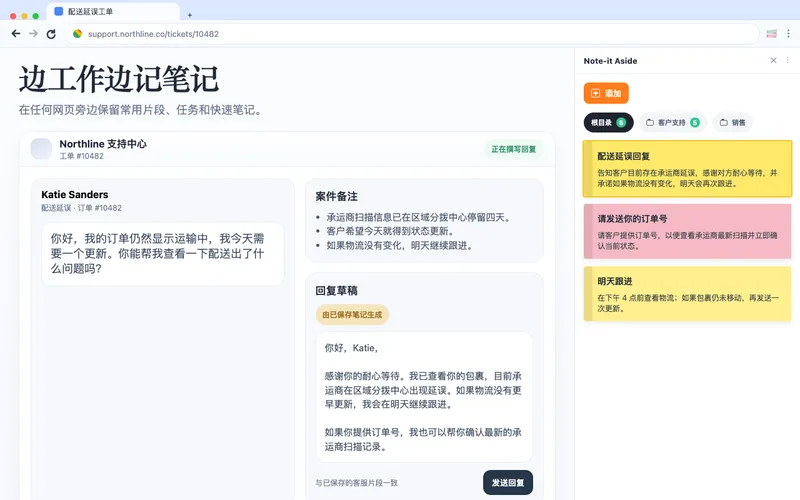
为什么草稿文档不够用
大多数人一开始会把可复用文本放在一个文档、一个笔记应用,或者发给自己的邮件草稿里。它能用一阵子,然后就不行了:
- 文档在另一个标签页里,所以复用文字意味着离开你正在做的事
- 没有结构,所以找到正确的那一行意味着滚动和翻找
- 很容易最后留下同一段文字的两三个互相冲突的副本
浏览器扩展解决了位置问题。片段就放在一个侧边栏里,它会打开在任何页面旁边,所以复用文字永远不会让你失去当前位置。
第 1 步:安装 Note-it Aside 并打开侧边栏
从 Chrome 应用商店添加 Note-it Aside,然后从工具栏打开侧边栏。它会停靠在当前标签页的一侧,并在你浏览时一直留在那里——没有单独的窗口,也没有会弄丢的标签页。
第 2 步:保存你的第一个片段
把你最常复用的文字输入或粘贴到一条新笔记里,给它起一个简短、好认的标题,方便以后找到。这就是整个步骤——没有要学的模板语言,也没有强制注册。
一个好的第一个片段,是一些又小又频繁的内容,例如:
谢谢你的来信。我已收到你的消息,会在 [日期] 前回复一份完整的更新。
第 3 步:把片段整理进文件夹
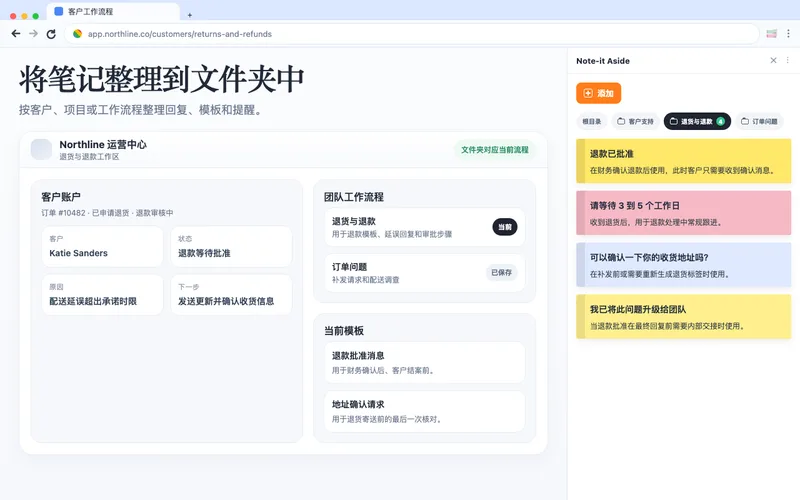
当你有了几个片段后,按它们所属的工作类型把它们分进文件夹——一个文件夹放客服回复,一个放个人事务,一个放项目更新。随着片段集合变大,文件夹让侧边栏始终容易扫读,于是正确的片段仍然是一眼可见,而不是一次搜索。
复用一个片段
要复用一个片段,打开侧边栏,找到那条笔记,复制它。因为面板就在你工作的旁边,你永远不会离开当前页面。调整细节——一个名字、一个日期、一个订单号——然后发送。
日常使用时的感受
“I do a LOT of copy/pasting and it is SO convenient to have all my notes right there. No switching tabs, or opening apps on another page.”
— Chrome 应用商店公开评价,英文
下一步可以去哪里
当保存片段成为习惯后,下一步就是从已经写好的文字开始。模板库有面向客服、销售、电商和 IT 工作的现成片段——通用模板是一个不错的起点。想了解更多在工作旁边使用笔记面板的方式,可以看浏览器侧边栏笔记的应用场景。
在你的下一个标签页里试试
在 Chrome 中保存文本片段大约只需一分钟来设置,之后每一条重复的消息都会帮你省下一点时间。