
Если вы замечаете, что снова и снова набираете одни и те же фразы — стандартный ответ, адрес, обновление статуса, привычное пояснение — проблема не в скорости вашей печати. Проблема в том, что этому тексту негде жить. Это руководство показывает простой способ сохранять текстовые сниппеты в Chrome, чтобы они оставались в одном клике, пока вы работаете.
Почему чернового документа недостаточно
Большинство начинает с того, что хранит повторно используемый текст в документе, в приложении для заметок или в черновике письма самому себе. Какое-то время это работает, а потом перестаёт:
- документ живёт в другой вкладке, поэтому переиспользовать текст — значит уйти со своей работы
- структуры нет, поэтому найти нужную строку — значит прокручивать и высматривать
- легко получить две-три конкурирующие копии одного и того же текста
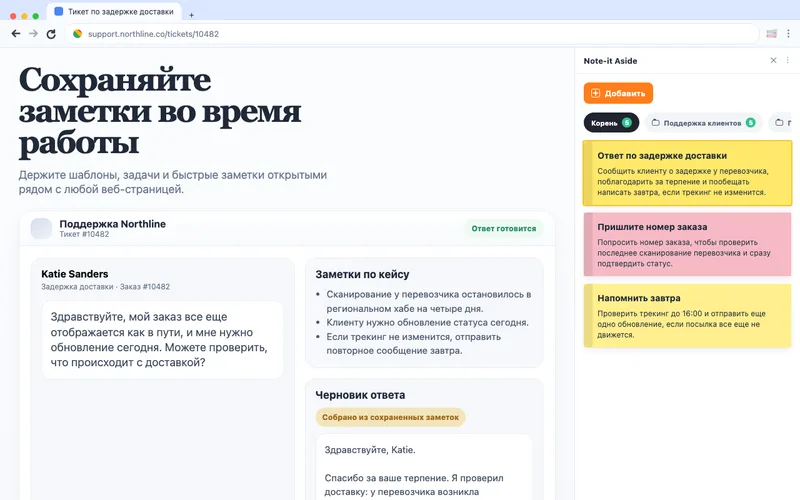
Расширение для браузера решает проблему расположения. Сниппеты живут в боковой панели, которая открывается рядом с любой страницей, поэтому переиспользование текста никогда не стоит вам вашего места.
Шаг 1. Установите Note-it Aside и откройте боковую панель
Добавьте Note-it Aside из Chrome Web Store, затем откройте боковую панель с панели инструментов. Она закрепляется сбоку от текущей вкладки и остаётся там, пока вы просматриваете страницы, — без отдельного окна и без вкладки, которую можно потерять.
Шаг 2. Сохраните свой первый сниппет
Введите или вставьте текст, который переиспользуете чаще всего, в новую заметку и дайте ей короткий узнаваемый заголовок, чтобы найти её потом. Это весь шаг — никакого языка шаблонов учить не нужно, и обязательной регистрации нет.
Хороший первый сниппет — что-то небольшое и частое, например:
Спасибо за обращение. Я получил ваше сообщение и пришлю полный ответ с обновлением до [дата].
Шаг 3. Разложите сниппеты по папкам
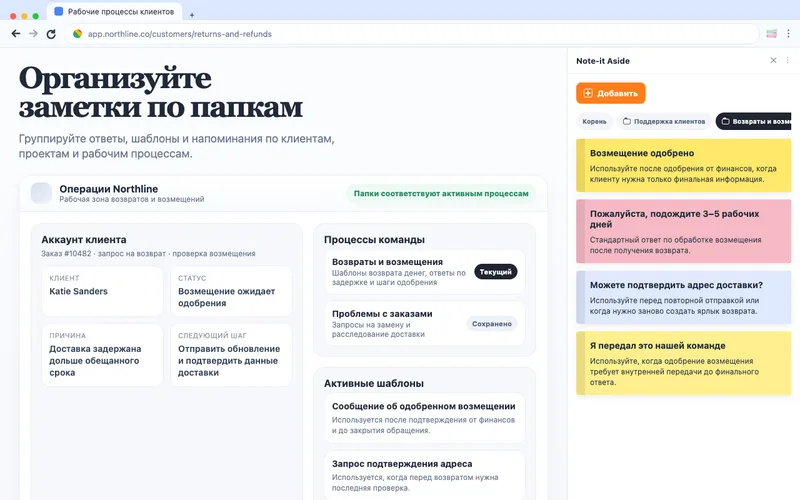
Когда наберётся несколько сниппетов, сгруппируйте их по папкам в зависимости от вида работы — одна папка для ответов поддержки, одна для личных дел, одна для обновлений по проекту. Папки сохраняют боковую панель удобной для просмотра по мере роста коллекции, поэтому нужный сниппет остаётся в одном взгляде, а не в поиске.
Как переиспользовать сниппет
Чтобы переиспользовать сниппет, откройте боковую панель, найдите заметку и скопируйте её. Поскольку панель находится рядом с вашей работой, вы не покидаете страницу, на которой находитесь. Поправьте детали — имя, дату, номер заказа — и отправьте.
Каково это в ежедневной работе
“I do a LOT of copy/pasting and it is SO convenient to have all my notes right there. No switching tabs, or opening apps on another page.”
— Публичный отзыв Chrome Web Store, на английском
Куда это ведёт дальше
Когда сохранение сниппетов входит в привычку, следующий шаг — начинать с уже написанного текста. В галерее шаблонов есть готовые сниппеты для работы поддержки, продаж, e-commerce и ИТ — универсальные шаблоны станут хорошей отправной точкой. О других способах использовать панель заметок рядом с работой читайте в материале сценарии заметок в боковой панели браузера.
Попробуйте в следующей вкладке
Сохранение текстовых сниппетов в Chrome занимает около минуты на настройку и экономит немного времени на каждом повторяющемся сообщении после этого.