
Se você se pega digitando as mesmas frases repetidamente — uma resposta padrão, um endereço, uma atualização de status, uma explicação de rotina — o problema não é a sua velocidade de digitação. É que o texto não tem onde morar. Este guia mostra uma forma simples de salvar trechos de texto no Chrome para que fiquem a um clique de distância enquanto você trabalha.
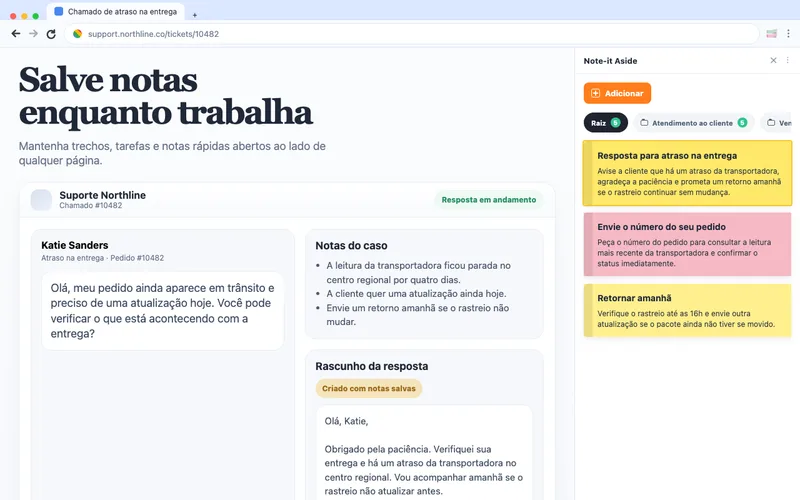
Por que um documento de rascunho não basta
A maioria das pessoas começa guardando texto reutilizável em um documento, um app de notas ou um rascunho de e-mail para si mesma. Funciona por um tempo, depois não funciona mais:
- o documento fica em outra aba, então reutilizar texto significa sair de onde você está
- não há estrutura, então achar a linha certa significa rolar e procurar
- é fácil acabar com duas ou três cópias concorrentes do mesmo texto
Uma extensão de navegador resolve o problema de localização. Os trechos ficam em um painel lateral que abre ao lado de qualquer página, então reutilizar texto nunca custa o seu lugar.
Passo 1: Instale o Note-it Aside e abra o painel lateral
Adicione o Note-it Aside pela Chrome Web Store e abra o painel lateral pela barra de ferramentas. Ele se encaixa na lateral da aba atual e fica ali enquanto você navega — sem janela separada, sem aba para perder de vista.
Passo 2: Salve o seu primeiro trecho
Digite ou cole o texto que você mais reutiliza em uma nova nota e dê a ela um título curto e reconhecível para localizá-la depois. Esse é o passo inteiro — não há linguagem de modelo para aprender nem cadastro obrigatório.
Um bom primeiro trecho é algo pequeno e frequente, por exemplo:
Obrigado pelo contato. Recebi a sua mensagem e responderei com uma atualização completa até [data].
Passo 3: Organize os trechos em pastas
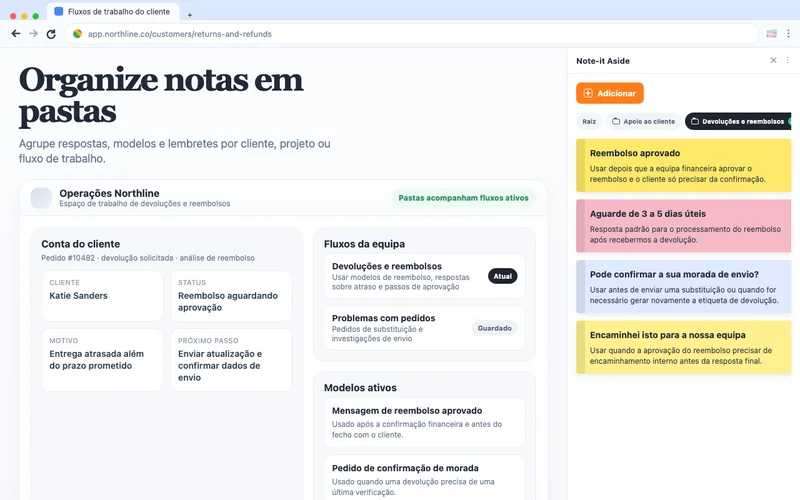
Quando tiver alguns trechos, agrupe-os em pastas pelo tipo de trabalho a que pertencem — uma pasta para respostas de suporte, uma para tarefas pessoais, uma para atualizações de projeto. As pastas mantêm o painel lateral fácil de escanear conforme a coleção cresce, então o trecho certo continua a um olhar de distância em vez de uma busca.
Reutilizando um trecho
Para reutilizar um trecho, abra o painel lateral, encontre a nota e copie. Como o painel fica ao lado do seu trabalho, você nunca sai da página em que está. Ajuste os detalhes — um nome, uma data, um número de pedido — e envie.
Como é no dia a dia
“I do a LOT of copy/pasting and it is SO convenient to have all my notes right there. No switching tabs, or opening apps on another page.”
— Avaliação pública da Chrome Web Store, em inglês
Para onde isso leva a seguir
Quando salvar trechos vira hábito, o próximo passo é partir de um texto já escrito. A galeria de modelos tem snippets prontos para trabalho de suporte, vendas, e-commerce e TI — os modelos de uso geral são um bom ponto de partida. Para mais formas de usar um painel de notas ao lado do seu trabalho, veja os casos de uso de notas na barra lateral do navegador.
Teste na sua próxima aba
Salvar trechos de texto no Chrome leva cerca de um minuto para configurar e economiza um pouco de tempo em cada mensagem repetida depois disso.