
같은 문장을 계속해서 입력하고 있는 자신을 발견한다면——정해진 답장, 주소, 상태 업데이트, 늘 하는 설명——문제는 타자 속도가 아닙니다. 그 텍스트가 머물 곳이 없다는 것입니다. 이 가이드는 Chrome에서 텍스트 스니펫을 저장해 작업하는 내내 한 번의 클릭 거리에 두는 간단한 방법을 보여 줍니다.
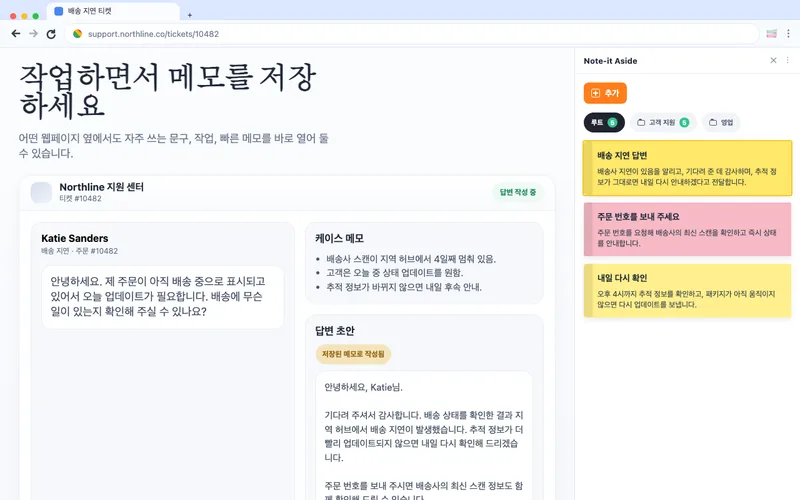
임시 문서로는 부족한 이유
대부분의 사람은 재사용 텍스트를 문서, 메모 앱, 또는 자기 자신에게 보내는 이메일 초안에 두는 것으로 시작합니다. 한동안은 잘 되지만, 이내 그렇지 않게 됩니다.
- 문서가 다른 탭에 있어서, 텍스트를 재사용하려면 하던 작업에서 벗어나야 합니다
- 구조가 없어서, 알맞은 줄을 찾으려면 스크롤하며 훑어야 합니다
- 같은 텍스트의 서로 다른 사본이 두세 개 생기기 쉽습니다
브라우저 확장 프로그램은 이 위치 문제를 해결합니다. 스니펫은 어떤 페이지 옆에든 열리는 사이드 패널 안에 있어서, 텍스트를 재사용해도 지금 있는 자리를 잃지 않습니다.
1단계: Note-it Aside를 설치하고 사이드 패널을 엽니다
Chrome 웹 스토어에서 Note-it Aside를 추가한 다음, 도구 모음에서 사이드 패널을 엽니다. 현재 탭 옆에 붙어, 탐색하는 동안 계속 그 자리에 남습니다——별도의 창도, 잃어버릴 탭도 없습니다.
2단계: 첫 스니펫을 저장합니다
가장 자주 재사용하는 텍스트를 새 메모에 입력하거나 붙여 넣고, 나중에 알아볼 수 있도록 짧고 알아보기 쉬운 제목을 붙입니다. 이 단계는 이것이 전부입니다——배워야 할 템플릿 언어도, 강제 가입도 없습니다.
좋은 첫 스니펫은 작고 자주 쓰는 것입니다. 예를 들면 다음과 같습니다.
연락 주셔서 감사합니다. 메시지를 받았으며 [날짜]까지 전체 업데이트로 답장드리겠습니다.
3단계: 스니펫을 폴더로 정리합니다
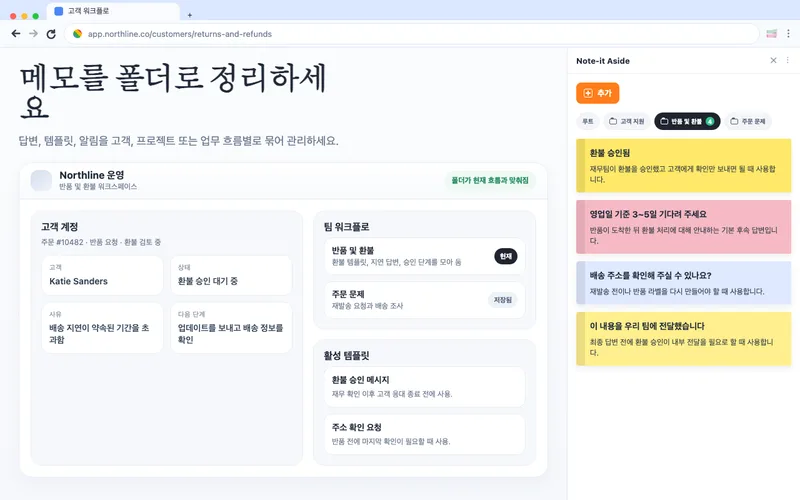
스니펫이 몇 개 모이면, 속한 작업 유형별로 폴더에 묶으세요——지원 답장용 하나, 개인 업무용 하나, 프로젝트 업데이트용 하나. 모음이 커져도 폴더가 사이드 패널을 훑어보기 쉽게 유지해서, 알맞은 스니펫이 검색이 아니라 한눈에 보이는 거리에 남습니다.
스니펫 재사용하기
스니펫을 재사용하려면 사이드 패널을 열고 메모를 찾아 복사하세요. 패널이 작업 옆에 있으므로 지금 있는 페이지를 벗어나지 않습니다. 이름, 날짜, 주문 번호 같은 세부 정보를 조정해 보내세요.
매일 쓸 때의 느낌
“I do a LOT of copy/pasting and it is SO convenient to have all my notes right there. No switching tabs, or opening apps on another page.”
— Chrome 웹 스토어 공개 리뷰, 영어
다음으로 갈 곳
스니펫 저장이 습관이 되면, 다음 단계는 이미 쓰여 있는 텍스트에서 시작하는 것입니다. 템플릿 갤러리에는 지원, 영업, 이커머스, IT 업무를 위한 바로 쓰는 스니펫이 있고, 범용 템플릿이 좋은 출발점입니다. 작업 옆에서 메모 패널을 쓰는 더 많은 방법은 브라우저 사이드바 메모 활용 사례를 보세요.
다음 탭에서 써 보기
Chrome에서 텍스트 스니펫을 저장하는 설정은 1분 정도면 끝나고, 그 뒤로는 반복되는 메시지마다 시간을 조금씩 아껴 줍니다.