
同じ文章を何度も何度も打っている自分に気づいたら——定型の返信、住所、ステータスの更新、いつもの説明——問題はタイピングの速さではありません。そのテキストに置き場所がないことです。このガイドでは、Chrome でテキストスニペットを保存し、作業中ずっとワンクリックの距離に置いておく簡単な方法を紹介します。
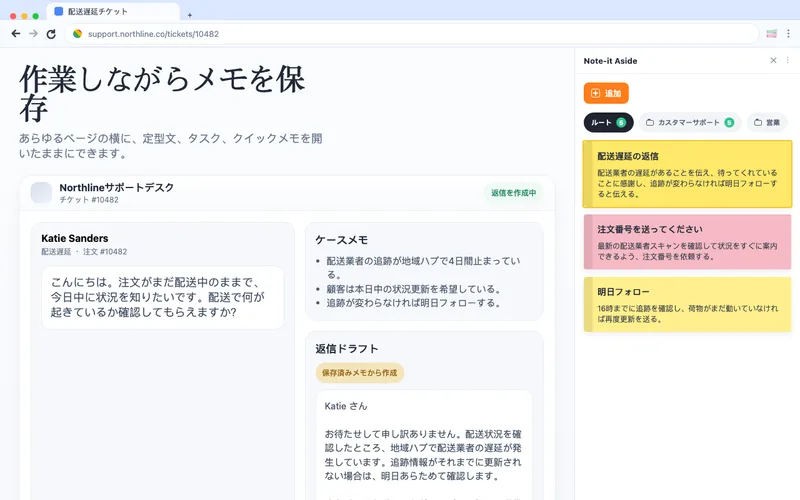
下書きの文書では足りない理由
多くの人は、使い回すテキストを文書やメモアプリ、自分宛ての下書きメールに入れることから始めます。しばらくはうまくいき、やがてうまくいかなくなります。
- 文書は別のタブにあるので、テキストを使い回すには作業から離れることになる
- 構造がないので、正しい一行を見つけるにはスクロールして探すことになる
- 同じテキストの食い違うコピーが2つ3つできあがりやすい
ブラウザ拡張機能は、この置き場所の問題を解決します。スニペットは、どのページの横にも開くサイドパネルの中にあるので、テキストを使い回しても今いる場所を失いません。
ステップ1:Note-it Aside をインストールしてサイドパネルを開く
Chrome ウェブストアから Note-it Aside を追加し、ツールバーからサイドパネルを開きます。現在のタブの横にドッキングし、閲覧している間ずっとそこに留まります——別ウィンドウもなく、見失うタブもありません。
ステップ2:最初のスニペットを保存する
最もよく使い回すテキストを新しいメモに入力するか貼り付け、後で見つけられるよう短くわかりやすいタイトルを付けます。これでこのステップは終わりです——覚えるべきテンプレート言語も、強制的な登録もありません。
良い最初のスニペットは、小さくて頻度の高いものです。例えば次のようなものです。
ご連絡ありがとうございます。メッセージを受け取りました。[日付]までに詳しい更新をお送りします。
ステップ3:スニペットをフォルダに整理する
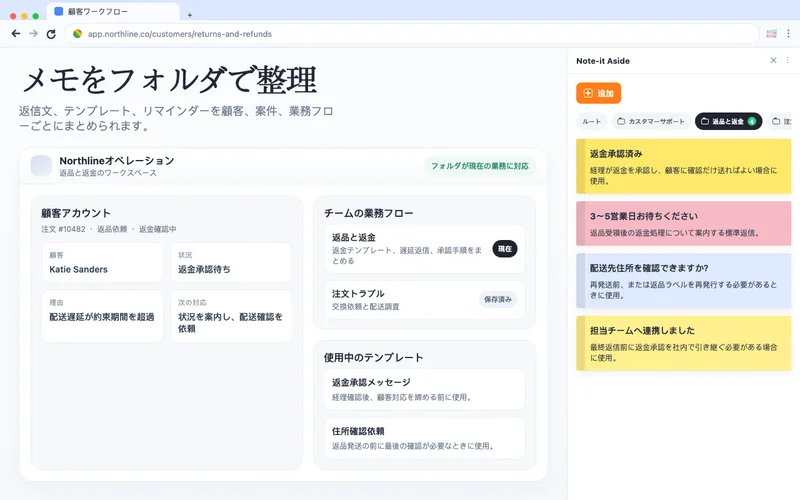
スニペットがいくつかたまったら、属する仕事の種類ごとにフォルダへ分けます——サポートの返信用に1つ、個人の手続き用に1つ、プロジェクトの更新用に1つ。コレクションが増えてもフォルダがサイドパネルを見やすく保つので、正しいスニペットは検索ではなくひと目の距離に残ります。
スニペットを使い回す
スニペットを使い回すには、サイドパネルを開き、メモを見つけてコピーします。パネルが作業の横にあるので、今いるページから離れることはありません。名前、日付、注文番号などの細部を調整して送信します。
毎日の使い心地
“I do a LOT of copy/pasting and it is SO convenient to have all my notes right there. No switching tabs, or opening apps on another page.”
— Chrome ウェブストアの公開レビュー、英語
次に進む場所
スニペットを保存することが習慣になったら、次のステップはすでに書かれたテキストから始めることです。テンプレートギャラリーには、サポート・営業・EC・IT の仕事向けのすぐ使えるスニペットがあり、汎用テンプレートが良い出発点です。作業の横でメモパネルを使う方法をもっと知りたい場合は、ブラウザのサイドバーメモの活用例をご覧ください。
次のタブで試す
Chrome でテキストスニペットを保存する設定は1分ほどで終わり、その後は繰り返すメッセージごとに少しずつ時間を節約できます。