
Si te encuentras escribiendo las mismas frases una y otra vez — una respuesta estándar, una dirección, una actualización de estado, una explicación de rutina — el problema no es tu velocidad de escritura. Es que el texto no tiene dónde vivir. Esta guía muestra una forma sencilla de guardar fragmentos de texto en Chrome para tenerlos a un clic mientras trabajas.
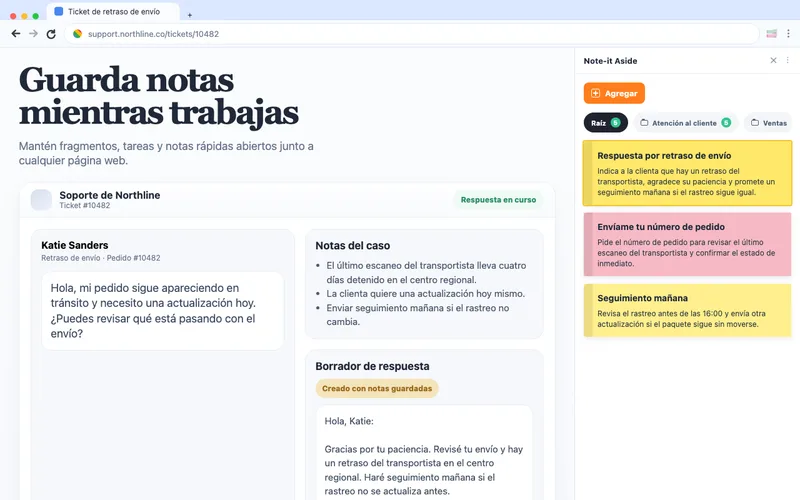
Por qué un documento de borrador no basta
La mayoría empieza guardando texto reutilizable en un documento, una app de notas o un borrador de correo para sí misma. Funciona un tiempo, y luego deja de funcionar:
- el documento vive en otra pestaña, así que reutilizar texto significa salir de donde estás
- no hay estructura, así que encontrar la línea correcta significa desplazarse y buscar
- es fácil terminar con dos o tres copias en competencia del mismo texto
Una extensión de navegador resuelve el problema de la ubicación. Los fragmentos viven en un panel lateral que se abre junto a cualquier página, así que reutilizar texto nunca te cuesta tu sitio.
Paso 1: Instala Note-it Aside y abre el panel lateral
Añade Note-it Aside desde Chrome Web Store y abre el panel lateral desde la barra de herramientas. Se acopla al lateral de la pestaña actual y se queda ahí mientras navegas — sin ventana aparte, sin pestaña que perder de vista.
Paso 2: Guarda tu primer fragmento
Escribe o pega el texto que más reutilizas en una nota nueva y dale un título corto y reconocible para localizarlo después. Ese es el paso completo — no hay lenguaje de plantillas que aprender ni registro obligatorio.
Un buen primer fragmento es algo pequeño y frecuente, por ejemplo:
Gracias por escribir. He recibido tu mensaje y responderé con una actualización completa antes de [fecha].
Paso 3: Organiza los fragmentos en carpetas
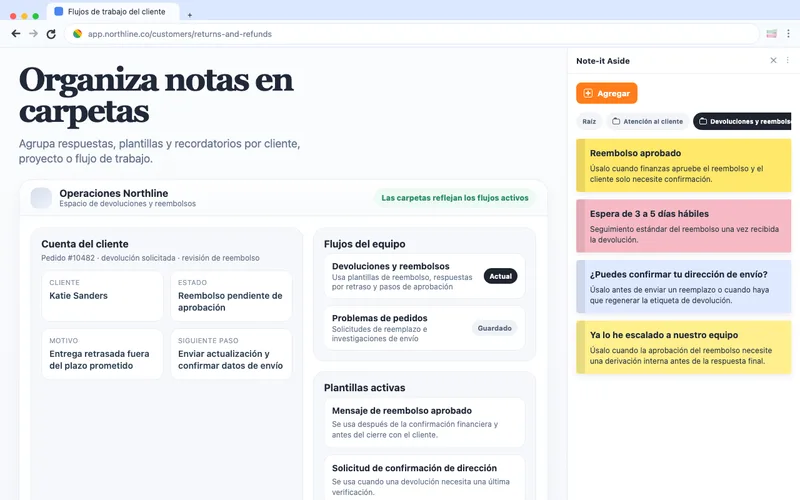
Cuando tengas un puñado de fragmentos, agrúpalos en carpetas por el tipo de trabajo al que pertenecen — una carpeta para respuestas de soporte, una para gestiones personales, una para actualizaciones de proyecto. Las carpetas mantienen el panel lateral fácil de revisar a medida que la colección crece, así el fragmento correcto sigue a un vistazo en lugar de a una búsqueda.
Reutilizar un fragmento
Para reutilizar un fragmento, abre el panel lateral, encuentra la nota y cópiala. Como el panel está junto a tu trabajo, nunca sales de la página en la que estás. Ajusta los detalles — un nombre, una fecha, un número de pedido — y envía.
Cómo se siente en el uso diario
“I do a LOT of copy/pasting and it is SO convenient to have all my notes right there. No switching tabs, or opening apps on another page.”
— Reseña pública de Chrome Web Store, en inglés
Adónde lleva esto después
Cuando guardar fragmentos se vuelve un hábito, el siguiente paso es partir de un texto ya escrito. La galería de plantillas tiene snippets listos para trabajo de soporte, ventas, e-commerce y TI — las plantillas de uso general son un buen punto de partida. Para más formas de usar un panel de notas junto a tu trabajo, mira los casos de uso de notas en la barra lateral del navegador.
Pruébalo en tu próxima pestaña
Guardar fragmentos de texto en Chrome lleva cerca de un minuto de configuración y ahorra un poco de tiempo en cada mensaje repetido a partir de ahí.