
如果你發現自己一遍又一遍地敲同樣的句子——一段標準回覆、一個地址、一條狀態更新、一段例行說明——問題不在你的打字速度,而在於這段文字沒有地方安放。本指南介紹一種簡單的方法,在 Chrome 中儲存文字片段,讓它們在你工作時始終一鍵可達。
為什麼草稿文件不夠用
大多數人一開始會把可重用文字放在一個文件、一個筆記應用程式,或寄給自己的郵件草稿裡。它能用一陣子,然後就不行了:
- 文件在另一個分頁裡,所以重用文字意味著離開你正在做的事
- 沒有結構,所以找到正確的那一行意味著捲動和翻找
- 很容易最後留下同一段文字的兩三個互相衝突的副本
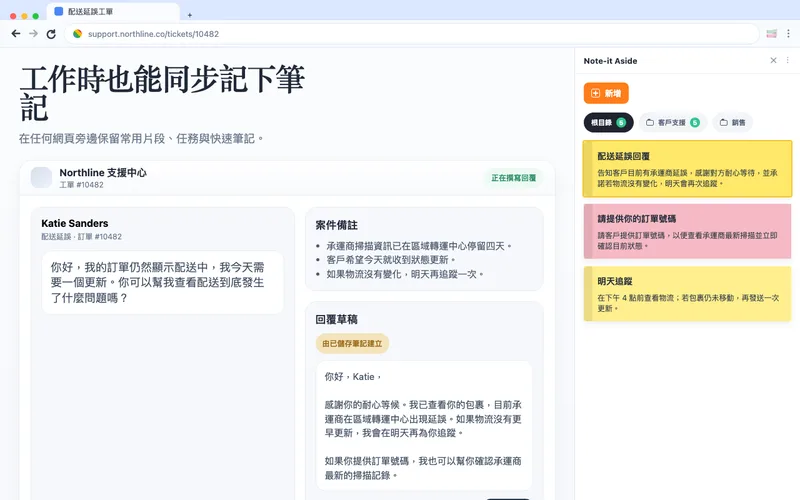
瀏覽器擴充功能解決了位置問題。片段就放在一個側邊欄裡,它會開啟在任何頁面旁邊,所以重用文字永遠不會讓你失去目前的位置。
第 1 步:安裝 Note-it Aside 並開啟側邊欄
從 Chrome 線上應用程式商店加入 Note-it Aside,然後從工具列開啟側邊欄。它會停靠在目前分頁的一側,並在你瀏覽時一直留在那裡——沒有單獨的視窗,也沒有會弄丟的分頁。
第 2 步:儲存你的第一個片段
把你最常重用的文字輸入或貼到一則新筆記裡,給它取一個簡短、好認的標題,方便以後找到。這就是整個步驟——沒有要學的範本語言,也沒有強制註冊。
一個好的第一個片段,是一些又小又常用的內容,例如:
謝謝你的來信。我已收到你的訊息,會在 [日期] 前回覆一份完整的更新。
第 3 步:把片段整理進資料夾
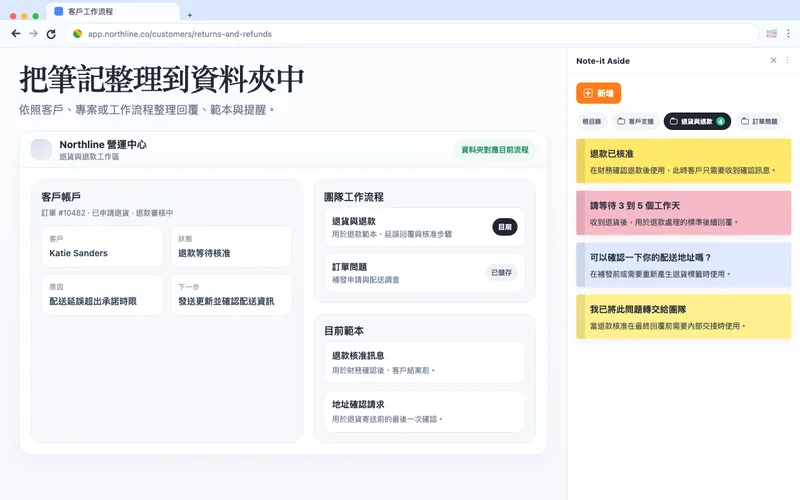
當你有了幾個片段後,依它們所屬的工作類型把它們分進資料夾——一個資料夾放客服回覆,一個放個人事務,一個放專案更新。隨著片段集合變大,資料夾讓側邊欄始終容易瀏覽,於是正確的片段仍然是一眼可見,而不是一次搜尋。
重用一個片段
要重用一個片段,開啟側邊欄,找到那則筆記,複製它。因為面板就在你工作的旁邊,你永遠不會離開目前的頁面。調整細節——一個名字、一個日期、一個訂單編號——然後送出。
日常使用時的感受
“I do a LOT of copy/pasting and it is SO convenient to have all my notes right there. No switching tabs, or opening apps on another page.”
— Chrome 線上應用程式商店公開評價,英文
下一步可以去哪裡
當儲存片段成為習慣後,下一步就是從已經寫好的文字開始。範本庫有面向客服、銷售、電商和 IT 工作的現成片段——通用範本是一個不錯的起點。想了解更多在工作旁邊使用筆記面板的方式,可以看瀏覽器側邊欄筆記的應用情境。
在你的下一個分頁裡試試
在 Chrome 中儲存文字片段大約只需一分鐘來設定,之後每一則重複的訊息都會幫你省下一點時間。